Instalação Connector:
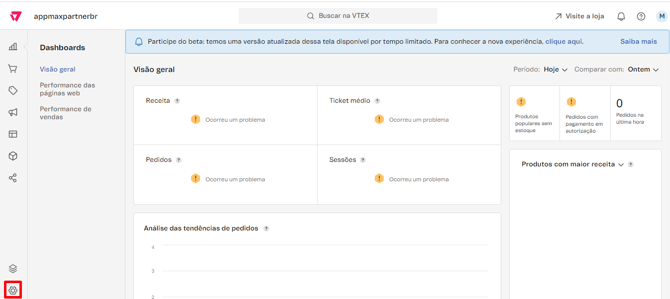
Para realizar a integração com sua loja da Vtex, é preciso acessar a plataforma Vtex e clicar em configurações, localizado no menu lateral.
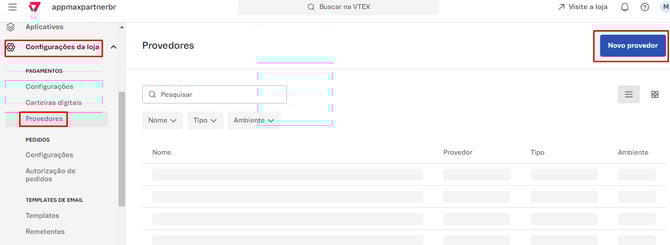
Para prosseguir, clique na opção "Provedores" no menu "Pagamentos" e, em seguida, selecione "Novo Provedor".
Pesquise por "Appmax" na barra de busca e selecione o resultado correspondente.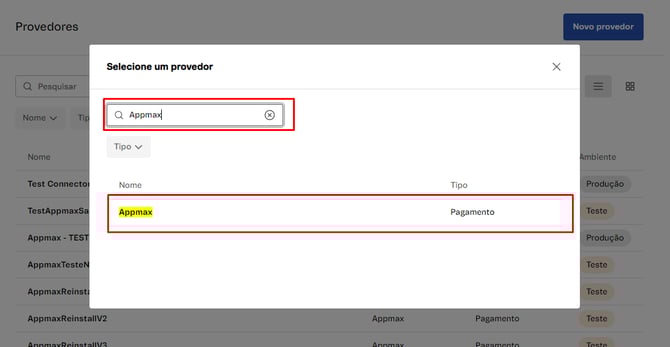
Inclua um nome para identificar o provedor. É importante desmarcar a opção "Modo Teste" e, por último, clique no botão "Autorizar via OAuth".
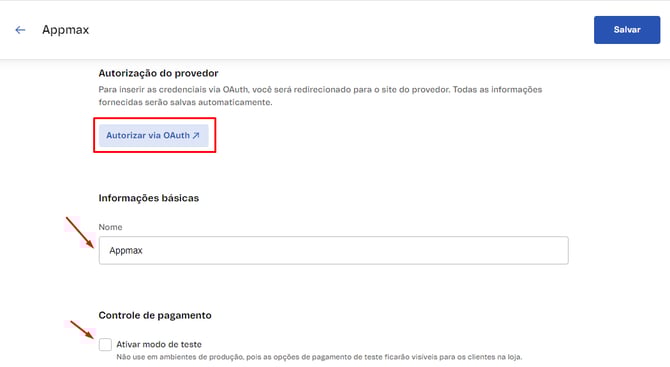
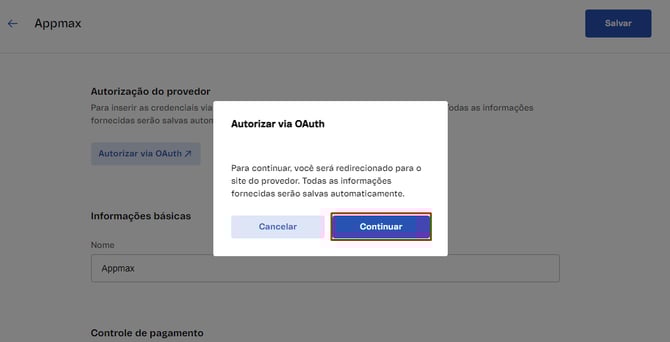
É importante estar logado em sua conta na Appmax antes de confirmar a autorização via OAuth. Isso gerará a chave e o token de aplicação necessários para a integração.
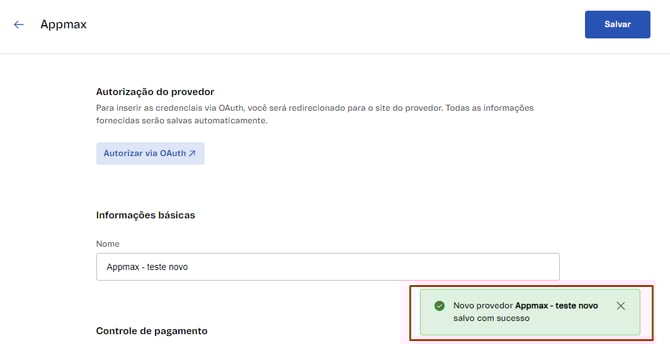
Por último, será exibido um alerta confirmando a conclusão da instalação da integração entre Appmax e Vtex.
Habilitando Cartão de Crédito como forma de pagamento:
Para realizar a configuração de pagamento na Vtex, é preciso acessar a plataforma Vtex e clicar em configurações, localizado no menu lateral.
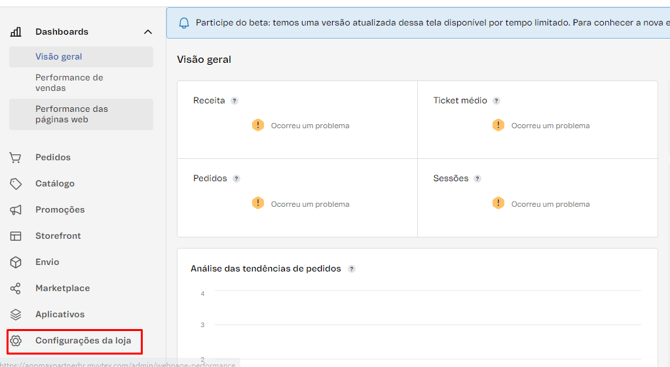
Em seguida deverá clicar em configurações, no menu “Condições de pagamento” e clicar na opção de criar nova condição de pagamento.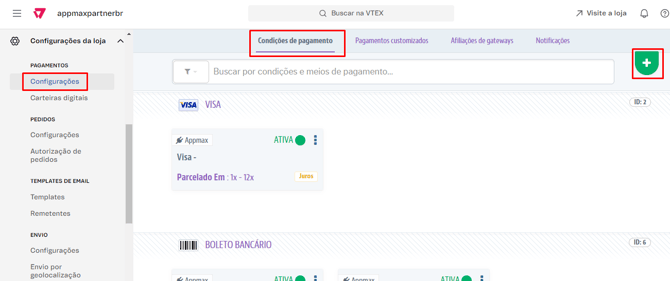
No menu de opções, navegue até a categoria "CARTÃO DE CRÉDITO" na plataforma VTEX. Lembre-se de que a configuração será realizada de maneira individual para cada bandeira de cartão.
Importante: a Appmax por meio de seu conector na Vtex, aceita as seguintes bandeiras: Visa, Mastercard, Elo, American Express, Discover e Diners.
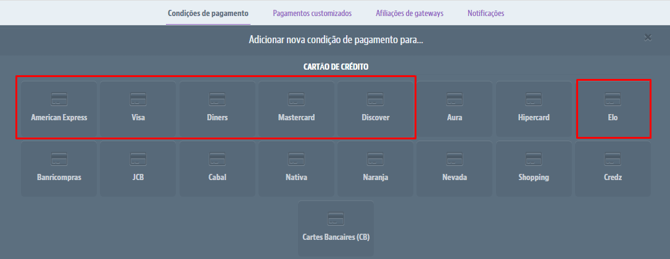
Clique sobre a bandeira específica para acessar a página de configurações, conforme demonstrado no caminho indicado na imagem abaixo: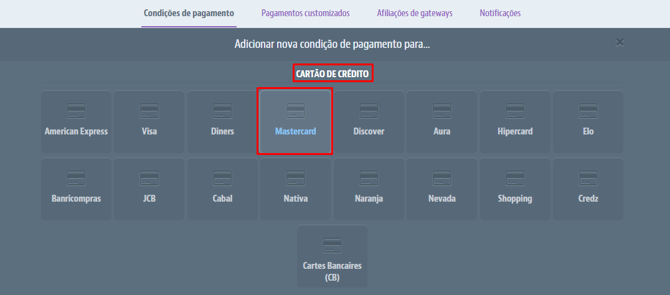
Após o carregamento da página, clique na seta para expandir o menu de opções "Processar com a afiliação". Na tela resultante, selecione a afiliação previamente criada com o Appmax, identificada pelo nome que você definiu. Em seguida, ajuste o status para "Ativa".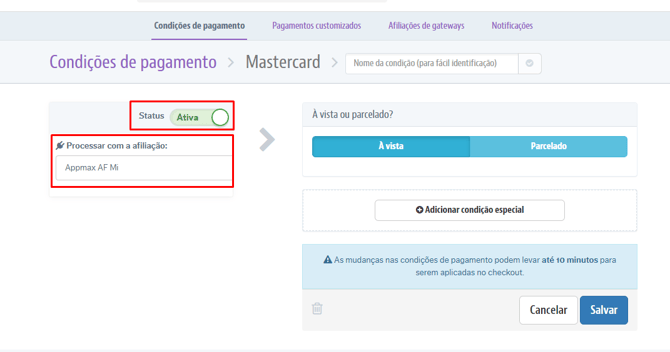
Após habilitar a opção de pagamento com a respectiva bandeira, é possível configurar condições especiais para compras à vista ou parceladas.
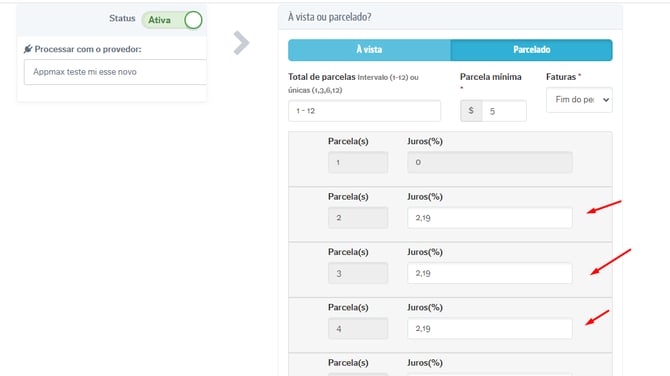
Nas configurações de Parcelamento, você pode definir valores como a parcela mínima, a data de cobrança e adicionar a incidência de juros para algum grupo específico de parcelas.
Para iniciar esse processo, siga as etapas abaixo:
-
Selecione "Parcelado" no centro da tela.
-
No campo "Total de Parcelas", adicione os valores de "1-12".
-
Defina a parcela mínima como R$ 5,00.
-
No ícone de faturas, escolha a opção "Fim do período".
Essas configurações permitirão parcelamentos de 1 a 12 vezes, com uma parcela mínima de R$ 5,00 e a opção de vencimento no "Fim do período".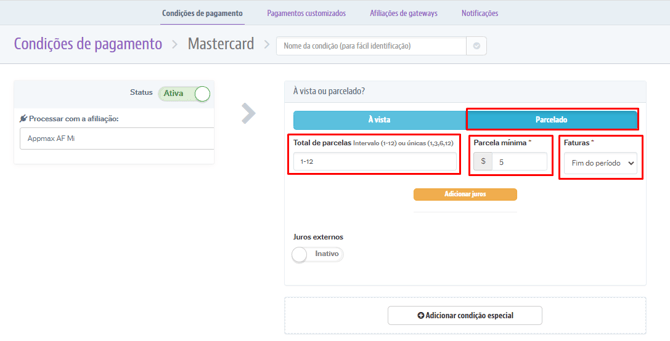
O usuário precisa configurar na Vtex de acordo com o tipo de taxa definido na Appmax, que pode ser de financiamento ou simples por parcela.
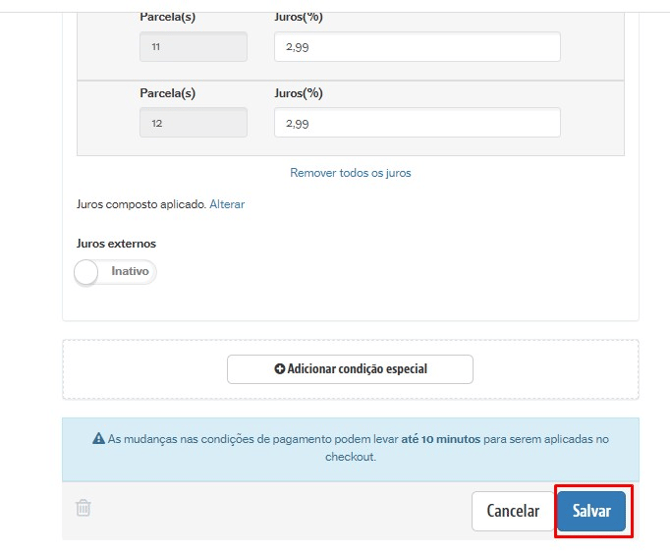
Taxa de Parcelamento no formato de financiamento (ao mês):
Para configurar a taxa de parcelamento, siga os passos abaixo:
-
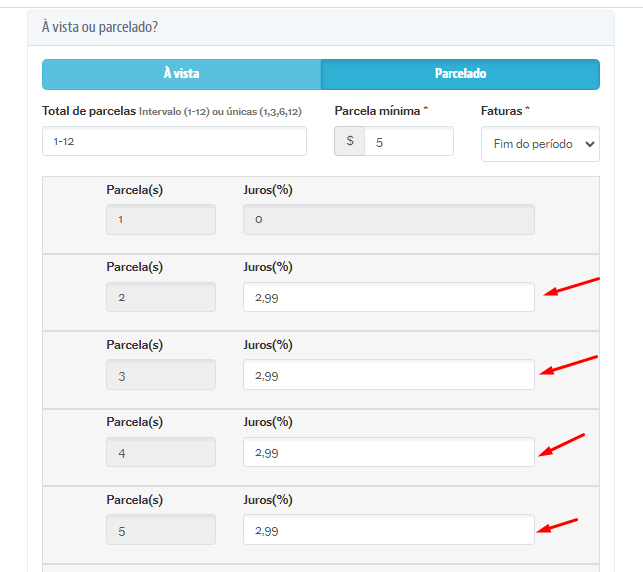
Clique no botão "Adicionar Juros".
-
Insira as informações relevantes, como o percentual dos juros para cada parcela.
-
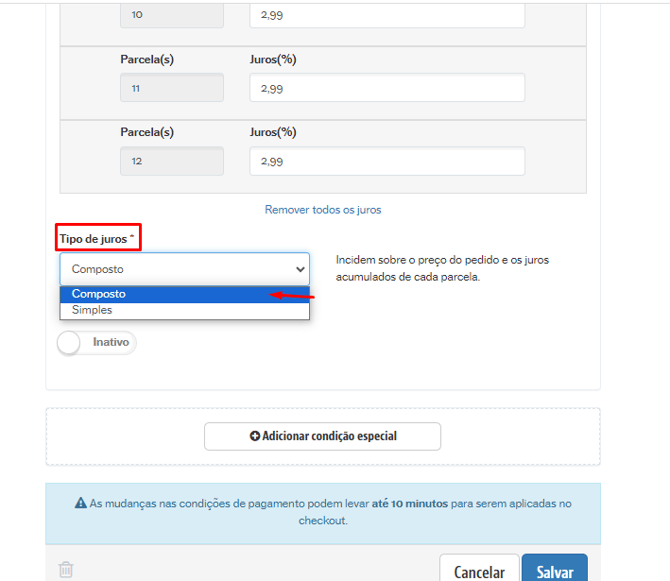
Selecione a opção de juros composto no campo "Tipo de Juros".
-
Certifique-se de salvar as alterações após configurar as taxas de parcelamento.
Essas configurações permitirão que você especifique as taxas de juros para cada parcela, utilizando o tipo de juros composto. Lembre-se de salvar as alterações para que as configurações sejam aplicadas corretamente.
Observação: Se desejar absorver os juros, ou seja, não cobrar os juros do cliente final, é necessário entrar em contato com a Appmax para que as alterações necessárias sejam realizadas antes de fazer modificações no sistema da VTEX.

Taxa de Parcelamento no formato de Simples por parcela (por parcela):
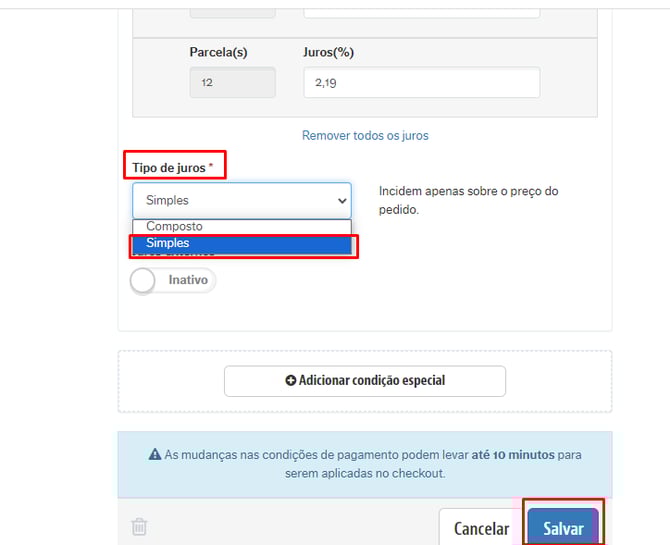
Para configurar a taxa de parcelamento, siga os passos abaixo:
-
Clique no botão "Adicionar Juros".
-
Insira as informações relevantes, como o percentual dos juros para cada parcela.
-
Selecione a opção de juros simples
-
no campo "Tipo de Juros".
-
Certifique-se de salvar as alterações após configurar as taxas de parcelamento.
Essas configurações permitirão que você especifique as taxas de juros para cada parcela, utilizando o tipo de juros composto. Lembre-se de salvar as alterações para que as configurações sejam aplicadas corretamente.
Observação: Se desejar absorver os juros, ou seja, não cobrar os juros do cliente final, é necessário entrar em contato com a Appmax para que as alterações necessárias sejam realizadas antes de fazer modificações no sistema da VTEX.
Importante:
Após ativar a opção de cartão de crédito em seu módulo, aguarde cerca de 10 minutos para que as alterações sejam processadas e reflitam na página de checkout do seu site.
Habilitando Boleto Bancário como forma de pagamento:
Para realizar a configuração de pagamento na Vtex, é preciso acessar a plataforma Vtex e clicar em configurações, localizado no menu lateral.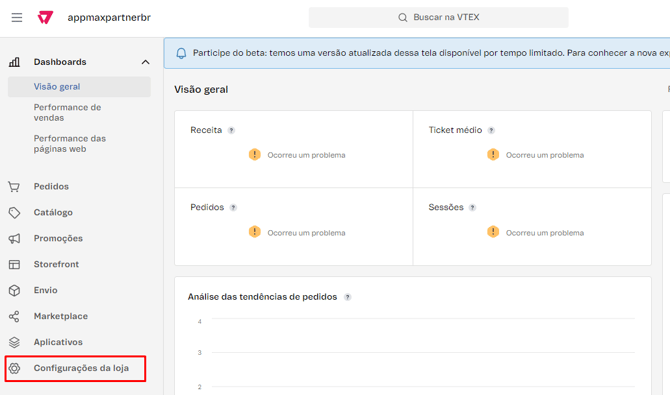
Em seguida deverá clicar em configurações, no menu “Condições de pagamento” e clicar na opção de criar nova condição de pagamento.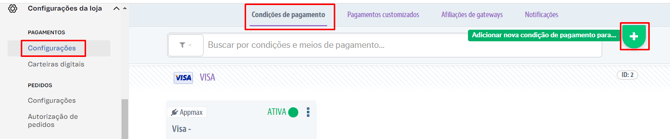
No menu de opções, navegue até a categoria "BOLETO" e localize a opção denominada "Boleto Bancário". Clique sobre ela para acessar a página de configurações, conforme indicado no caminho da imagem a seguir: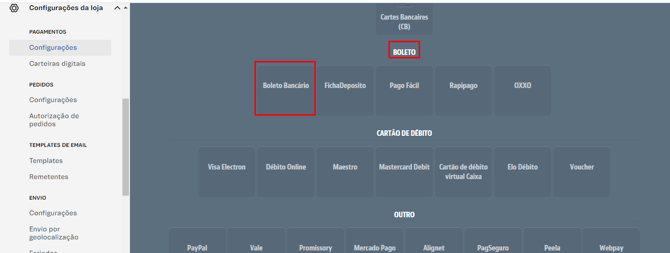
Após o carregamento da página, clique na seta para expandir o menu de opções "Processar com a afiliação". Na tela resultante, escolha a afiliação criada com o Appmax, intitulada com o nome definido por você. Posteriormente, altere o status para "Ativa" e conclua o processo clicando em "Salvar".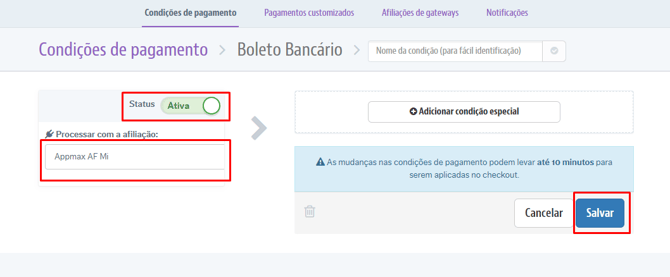


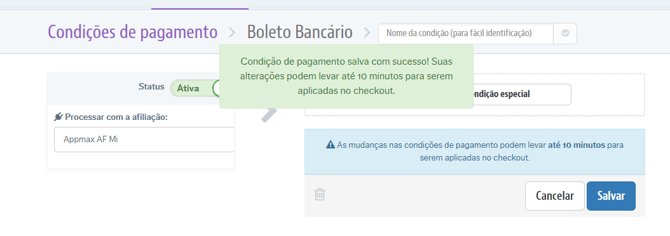
Importante: após ativar a opção de boleto em seu módulo, aguarde cerca de 10 minutos para que as alterações sejam processadas e reflitam na página de checkout do seu site.
Habilitando Pix como forma de pagamento:
Para realizar a configuração de pagamento na Vtex, é preciso acessar a plataforma Vtex e clicar em configurações, localizado no menu lateral.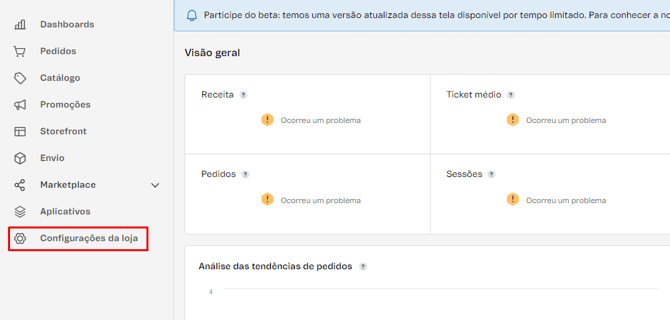
Em seguida deverá clicar em configurações, no menu “Condições de pagamento” e clicar na opção de criar nova condição de pagamento.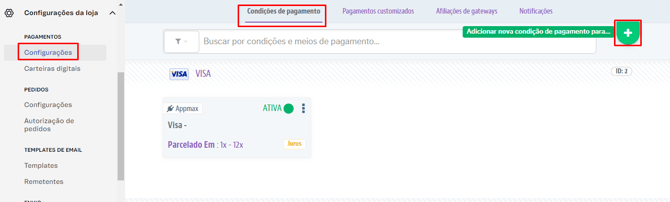
No menu de opções, navegue até a categoria "PAGAMENTO INSTANTÂNEO" e localize a opção denominada "Pix". Clique sobre ela para acessar a página de configurações, conforme indicado no caminho da imagem a seguir: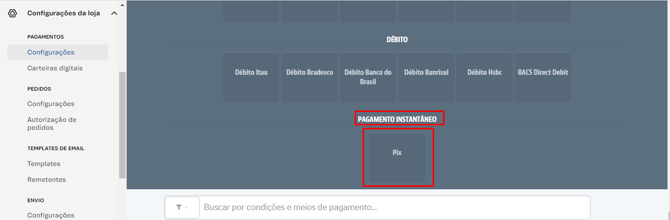
Após o carregamento da página, clique na seta para expandir o menu de opções "Processar com a afiliação". Na tela resultante, escolha a afiliação criada com o Appmax, intitulada com o nome definido por você. Posteriormente, altere o status para "Ativa" e conclua o processo clicando em "Salvar".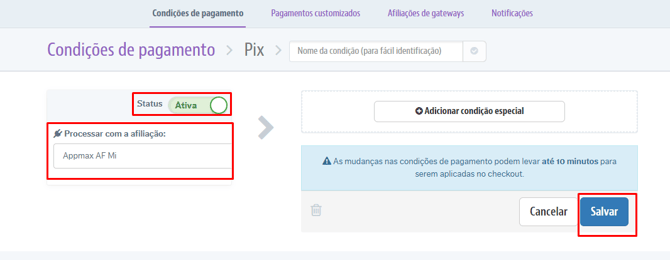

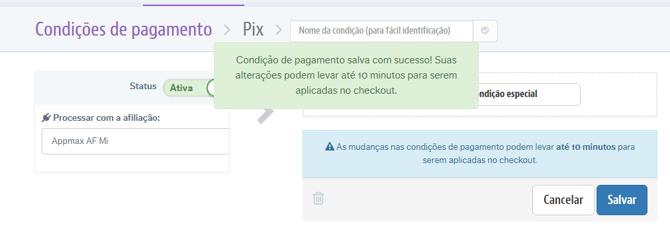

Importante: após ativar a opção de pix em seu módulo, aguarde cerca de 10 minutos para que as alterações sejam processadas e reflitam na página de checkout do seu site.
Configurando tokens - Código de rastreio:
Para que seja realizado a integração dos códigos de rastreio de forma automática da Vtex para a Appmax para cada pedido, é necessário configurar os tokens da Vtex no sistema da Appmax. Por isso, acesse a Vtex clique no seu perfil no canto superior direito e selecione a opção “ Configurações da conta”.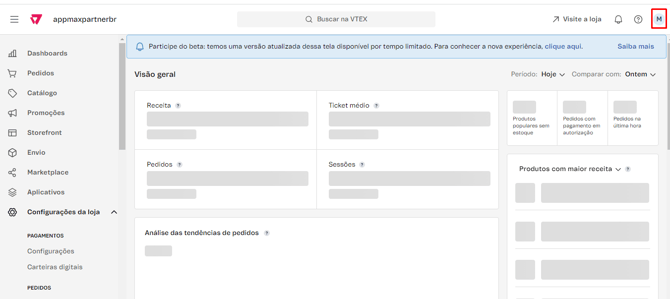
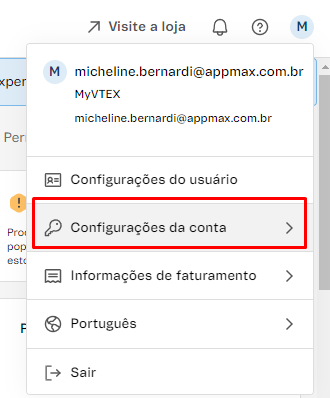
Em seguida, selecione a opção "chaves de aplicação":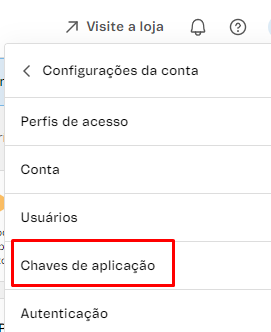
Na tela Chaves de aplicação, clique na opção "Gerenciar Minhas Chaves", ao clicar nesta opção você será direcionado para a tela "Minhas Chaves", onde deverá clicar na opção "Gerar Chave".
Após clicar nessa opção será novamente redirecionado para a tela onde irá gerar os tokens: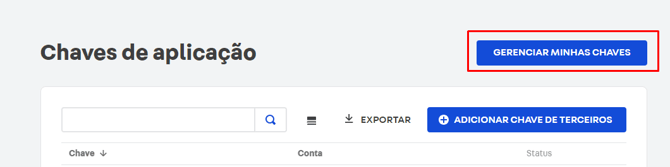
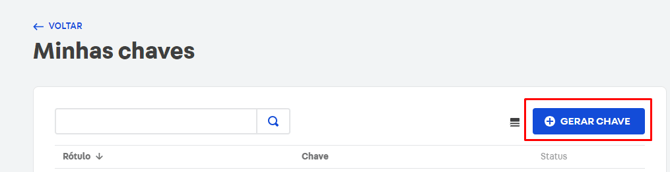
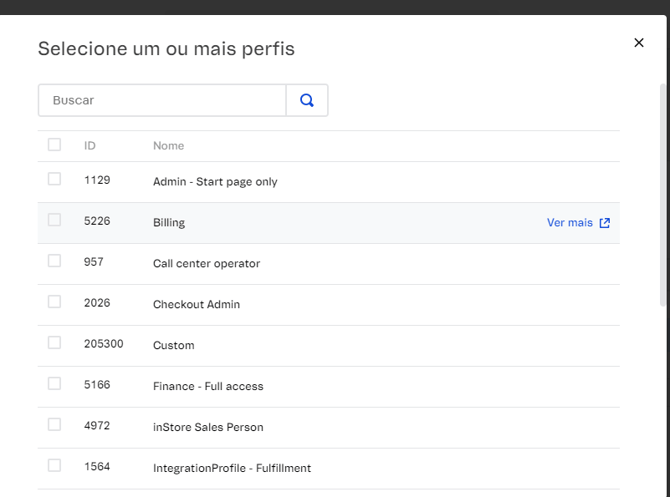
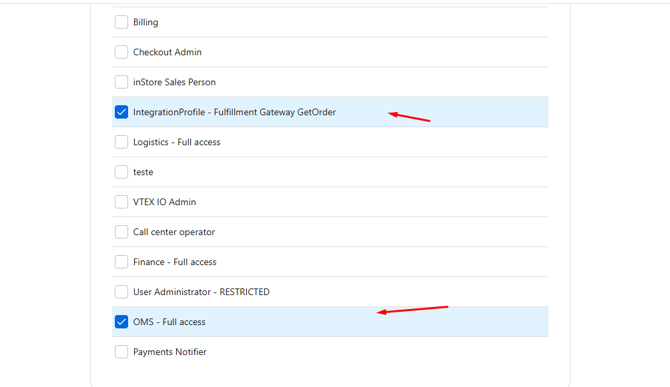
Na tela “Gerar chave de aplicação” será preciso adicionar um nome para a chave que será criada e logo após selecionar a opção "Adicionar Perfis", após clicar nessa opção lhe será apresentado uma lista de perfis, onde você deverá selecionar o perfil "OMS - Full Access" e “IntegrationProfile - Fulfillment Gateway” e clicar no botão "Adicionar Perfis", como na imagem abaixo: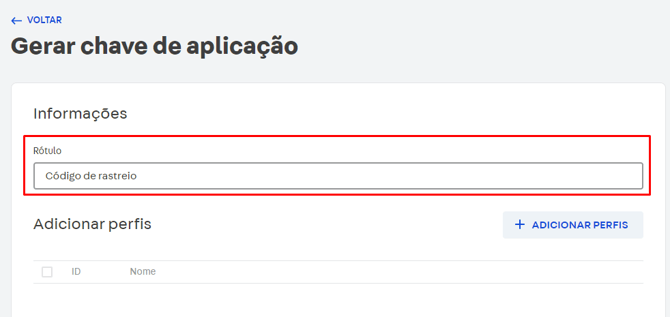


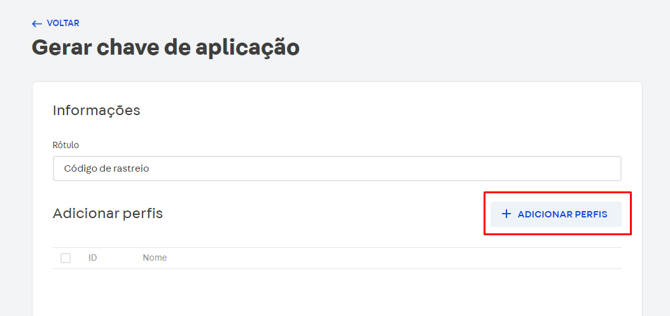

Será redirecionado novamente para a tela de gerar chave de aplicação, onde deverá clicar no botão “gerar” para criar o token.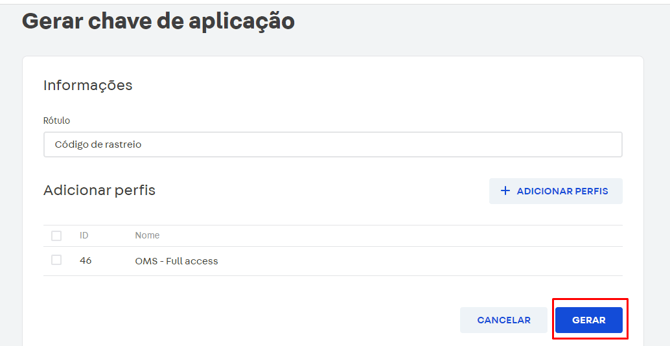

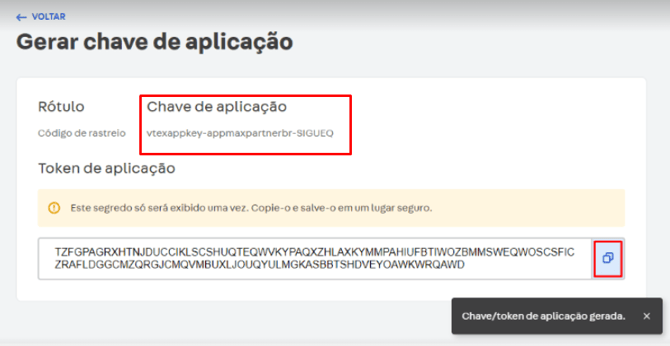
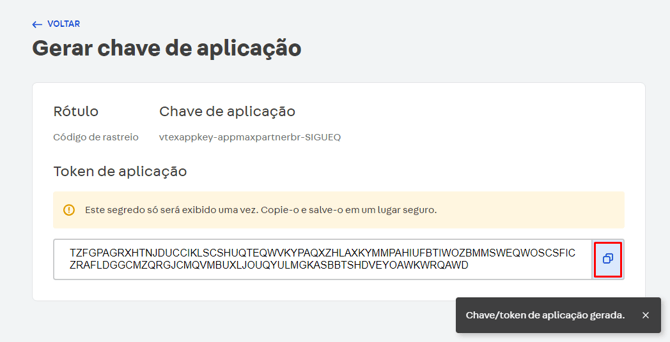
Após a criação do token, você será redirecionado para uma tela com um token de visualização única, que você deverá ser armazenado em um local seguro, como exemplificado na imagem abaixo:
Informações adicionais:
Caso você não encontre o perfil "OMS - Full access" na hora de criar seu token, basta ir no avatar do seu perfil, em configurações de conta e selecionar Perfis de Acesso:
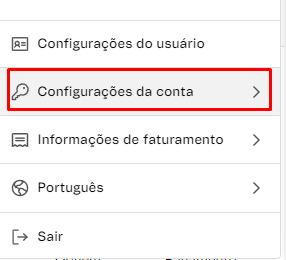
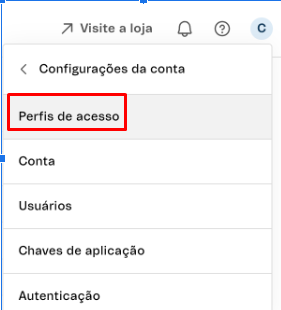
Após clicar você será redirecionado para a tela "Perfis de Acesso", nesta tela basta clicar em "Novo perfil", como no exemplo abaixo:


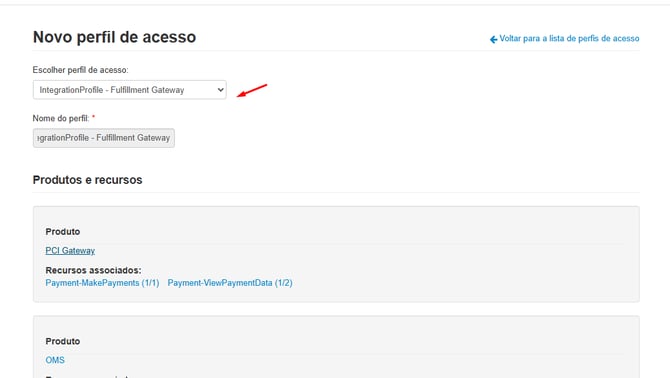
Após isso você será direcionado para outra tela, e nessa tela em "Escolher Perfil de Acesso" basta selecionar a opção "OMS - Full Access", logo após isso basta clicar em "Salvar", como no exemplo abaixo: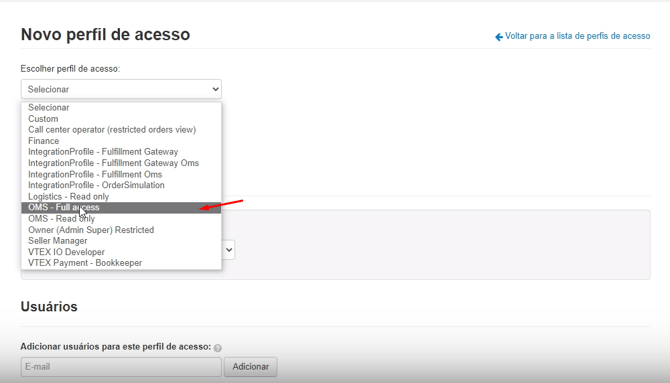

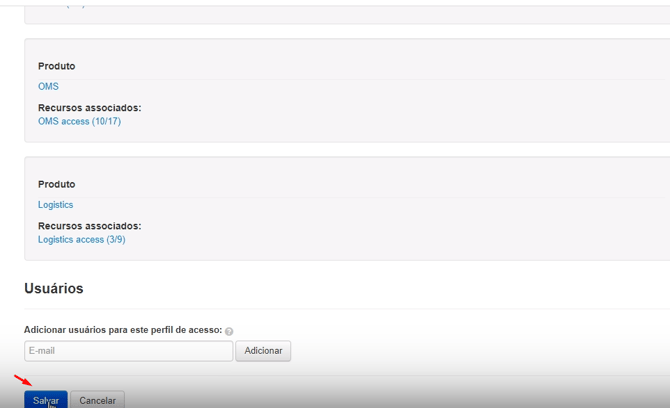

E no caso do perfil “IntegrationProfile - Fulfillment Gateway” o procedimento é exatamente o mesmo, basta seguir os mesmos passos, criando um novo perfil e selecionando este nome na etapa de escolha do perfil de acesso.
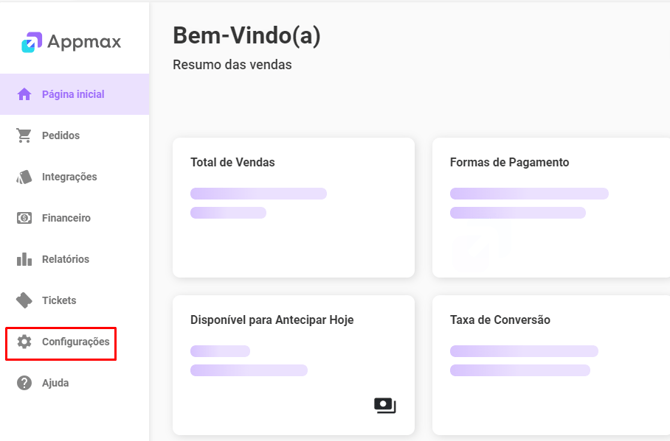
Após fazer os passos necessários para criar os tokens no seu painel admin da VTEX, será necessário registrar os tokens da sua integração VTEX na Appmax, para isso basta entrar na sua e clicar em "configurações":
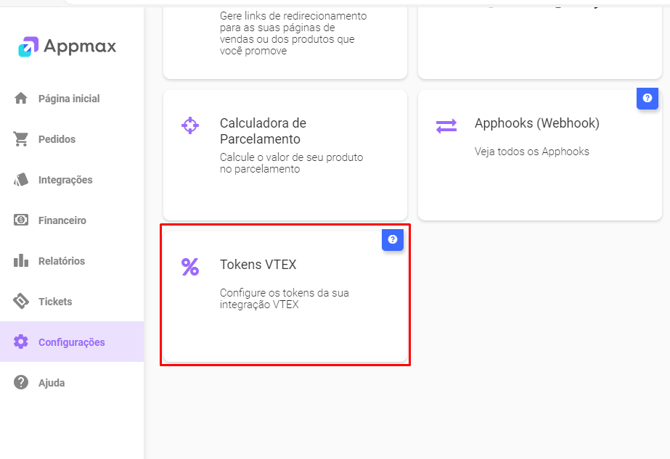
Ao clicar em "configurações", irá abrir uma página, onde você terá a opção "Tokens Vtex", basta clicar nessa opção, segue exemplo abaixo:
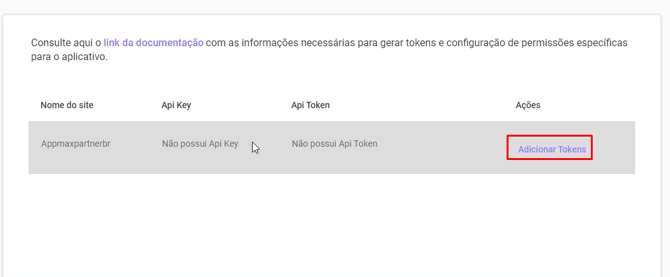
Após isso, basta ir até sua integração na listagem das suas integrações VTEX, e clicar no botão "Adicionar Tokens":
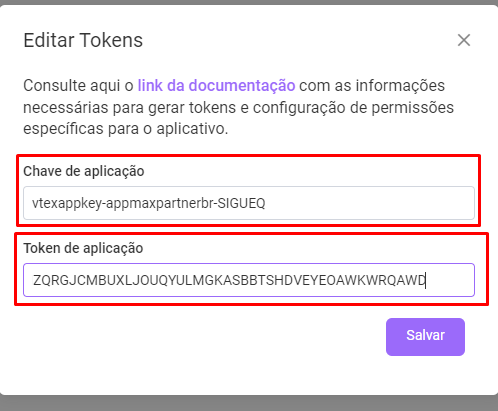
Na sequencia, será aberto um modal, basta preencher os campos correspondentes com os tokens que foram gerados na VTEX, e clicar em "Salvar", como no exemplo abaixo. Copiando a chave de aplicação e o token da aplicação na Vtex (segredo exibido apenas uma vez) colando nos respectivos campos na Appmax.